Domain mypc-online.de kaufen?
Wir ziehen mit dem Projekt
mypc-online.de um.
Sind Sie am Kauf der Domain
mypc-online.de interessiert?
domain@kv-gmbh.de · 0541-91531010
Domain mypc-online.de kaufen?
Erkennt der Computer den persönlichen Hotspot nicht?
Es gibt verschiedene mögliche Gründe, warum der Computer den persönlichen Hotspot nicht erkennt. Es könnte sein, dass der Hotspot nicht aktiviert ist oder dass die Verbindung zwischen dem Computer und dem Hotspot nicht korrekt eingerichtet ist. Es könnte auch sein, dass der Computer nicht über die erforderlichen Treiber oder Einstellungen verfügt, um den Hotspot zu erkennen. Es ist ratsam, die Einstellungen und Verbindungen zu überprüfen und gegebenenfalls den Kundendienst oder Support zu kontaktieren, um das Problem zu lösen. **
Ist mein Laptop-Hotspot plötzlich schlechter geworden?
Es gibt verschiedene Gründe, warum dein Laptop-Hotspot plötzlich schlechter geworden sein könnte. Es könnte sein, dass sich andere Geräte in der Nähe mit demselben Kanal verbunden haben und dadurch die Bandbreite geteilt wird. Es könnte auch sein, dass dein Laptop überlastet ist oder dass es Probleme mit der Netzwerkkarte gibt. Es könnte auch sein, dass sich die Signalstärke des Hotspots verringert hat, zum Beispiel aufgrund von Störungen oder Hindernissen. **

Ähnliche Suchbegriffe für Hotspot
Top-Angebote
Produkte zum Begriff Hotspot:
-
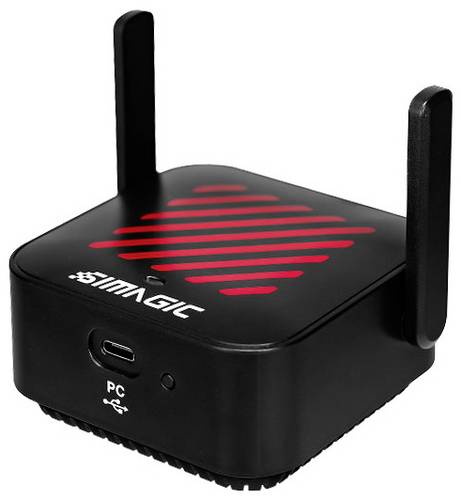
Simagic AirLink Wireless HotspotDrahtloser Kommunikations-Hub Simagic AirLink Wireless Hotspot liefert drahtlose Telemetrie in Echtzeit, hohe Bandbreite und sehr geringe Latenz für Sim-Racing-Dashboards und Steuerungssysteme. Simagic Air Link nutzt SIMAGICs eigenes Datenübertragungsprotokoll, um Störungen zu reduzieren und die Signalstabilität zu verbessern, mit Plug-and-Play automatischer Geräteeinrichtung und Kopplung. Unterstützt drahtlose Lenkradnutzung mit MagicDash 4 Integrierte SimPro Manager-Unterstützung für Verbindungsüberwachung und Signalmanagement 2.4GHz Wi-Fi und Bluetooth 2.4G Funkmodul Kompatibel mit Zeus Formula, GT und Sport Steering Wheels mit MagicDash 4 Kompakt und leicht mit einem ABS + PC-Gehäuse, passt er problemlos in PC-Sim-Racing-Setups.54,90 €*Versand: 2,99 €Sichere Weiterleitung zum Anbieter
-
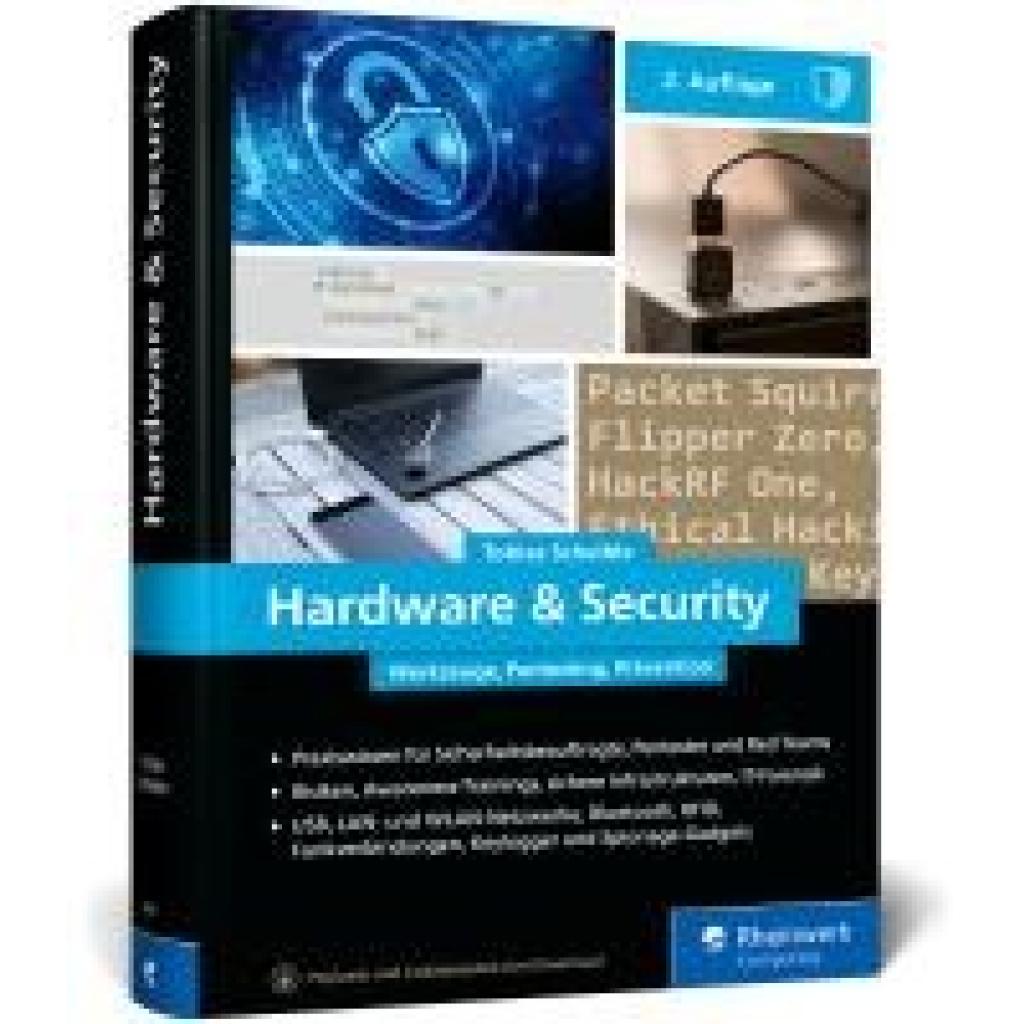
Scheible, Tobias: Hardware u. SecurityHardware u. Security , Werkzeuge, Pentesting, Prävention. So beugen Sie Hacking-Angriffen und Sicherheitslücken vor - Ausgabe 2025 , Sport-Gewindefahrwerk > Sportfederung , Auflage: 2. Auflage, Erscheinungsjahr: 20250807, Titel der Reihe: Rheinwerk Computing##, Autoren: Scheible, Tobias, Edition: REV, Auflage: 25002, Auflage/Ausgabe: 2. Auflage, Seitenzahl/Blattzahl: 600, Themenüberschrift: COMPUTERS / Security / General, Keyword: Cybercrime; Digispark Throwing Star; GPS-Tracker; Hacking; Hand-Buch lernen Grundlagen Tipps Workshop Tutorial Training Seminare Ausbildung; Hardware-Security; IT-Sicherheit; Industrie-Spionage; Ransomware; Rubber Ducky; Schulung Penetration Test Pentest; YARDSTICK One, Fachschema: Datensicherheit~Datensicherung~Sicherheit / Datensicherheit~EDV / Theorie / Allgemeines~Hacker (EDV)~Informatik~Informationstechnologie~IT~Technologie / Informationstechnologie~Netzwerk (elektronisch)~EDV / Theorie / Sicherheit, Fachkategorie: Computersicherheit~Computernetzwerke und maschinelle Kommunikation, Warengruppe: HC/Datenkommunikation/Netze/Mailboxen, UNSPSC: 49019900, Warenverzeichnis für die Außenhandelsstatistik: 49019900, Länge: 240, Breite: 168, Höhe: 41, Gewicht: 1378, Produktform: Gebunden,59,90 €*Versand: 0,00 €Sichere Weiterleitung zum Anbieter


-
Wie funktioniert Hotspot vom Handy zum Laptop?
Um einen Hotspot vom Handy zum Laptop einzurichten, musst du zunächst die Hotspot-Funktion auf deinem Handy aktivieren. Gehe dazu in die Einstellungen deines Handys und wähle den Punkt "Hotspot" oder "Mobiler Hotspot" aus. Dort kannst du einen Namen für dein Netzwerk festlegen und ein Passwort vergeben. Anschließend musst du auf deinem Laptop nach verfügbaren WLAN-Netzwerken suchen und das zuvor eingerichtete Netzwerk auswählen. Gib das Passwort ein und verbinde dich mit dem Hotspot. Nun kannst du die Internetverbindung deines Handys über den Laptop nutzen. **
-
Warum verbindet sich Laptop nicht mit Hotspot?
Es gibt mehrere mögliche Gründe, warum sich ein Laptop nicht mit einem Hotspot verbinden kann. Einer der häufigsten Gründe ist, dass das Passwort für den Hotspot falsch eingegeben wurde. Es könnte auch sein, dass der Hotspot nicht korrekt eingerichtet ist oder dass das WLAN-Modul des Laptops defekt ist. Ein weiterer möglicher Grund könnte sein, dass der Hotspot überlastet ist und keine weiteren Verbindungen zulässt. Es ist auch möglich, dass es Kompatibilitätsprobleme zwischen dem Laptop und dem Hotspot gibt. **
-
Wie kann ich meinen Laptop als Hotspot nutzen?
Um deinen Laptop als Hotspot zu nutzen, musst du sicherstellen, dass er über eine WLAN-Karte verfügt und mit dem Internet verbunden ist. Gehe dann zu den Netzwerkeinstellungen deines Laptops und aktiviere die Funktion "Mobile Hotspot" oder "Internetfreigabe". Du kannst dann einen Namen und ein Passwort für deinen Hotspot festlegen und andere Geräte können sich mit diesem verbinden, um das Internet über deinen Laptop zu nutzen. **
-
Wie verbinde ich meinen Laptop mit Hotspot verwenden?
Um deinen Laptop mit einem Hotspot zu verbinden, musst du zunächst sicherstellen, dass der Hotspot eingeschaltet ist und ein WLAN-Signal sendet. Gehe dann auf die WLAN-Einstellungen deines Laptops und suche nach verfügbaren Netzwerken. Wähle den Hotspot aus der Liste der verfügbaren Netzwerke aus und gib gegebenenfalls das Passwort ein, um dich zu verbinden. Sobald die Verbindung hergestellt ist, kannst du den Hotspot verwenden, um auf das Internet zuzugreifen. **

Wie kann ich mein Laptop mit Hotspot verbinden?
Um dein Laptop mit einem Hotspot zu verbinden, musst du zunächst sicherstellen, dass der Hotspot aktiviert ist und eine stabile Internetverbindung hat. Gehe dann auf die Einstellungen deines Laptops und wähle die Option "Netzwerk" oder "WLAN". Dort solltest du den Hotspot finden und dich mit ihm verbinden können, indem du das Passwort eingibst. Wenn die Verbindung erfolgreich hergestellt wurde, kannst du nun das Internet über den Hotspot nutzen. Stelle sicher, dass du das Datenvolumen deines Hotspots im Auge behältst, um unerwartete Kosten zu vermeiden. **
Wie kann ich meinen Laptop als Hotspot verwenden?
Um deinen Laptop als Hotspot zu verwenden, musst du sicherstellen, dass er über eine WLAN-Funktion verfügt. Gehe dann in die Netzwerkeinstellungen und aktiviere die "Internetfreigabe" oder "Hotspot-Funktion". Du kannst dann einen Namen und ein Passwort für deinen Hotspot festlegen und andere Geräte können sich mit diesem verbinden, um das Internet über deinen Laptop zu nutzen. **
Top-Angebote
Produkte zum Begriff Hotspot:
-
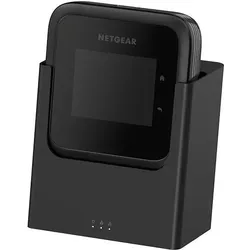
Netgear Nighthawk Mobile Hotspot Cradle (Netzwerk Zubehör), Zubehör NetzwerkDer Nighthawk Mobile Hotspot Cradle von Netgear ist eine vielseitige Dockingstation, die speziell für mobile Router entwickelt wurde. Dieses Zubehör ermöglicht eine nahtlose Verbindung zwischen kabelgebundenem Internet und drahtlosen 5G-Verbindungen, was besonders nützlich ist, wenn es zu Ausfällen oder Instabilitäten kommt. Der Cradle ist mit verschiedenen Modellen wie M3, M6, M6 Pro, M7, M7 Pro und M7 Ultra kompatibel und bietet eine einfache Möglichkeit, die Router zu laden und gleichzeitig eine stabile Internetverbindung aufrechtzuerhalten. Mit zwei Gigabit-LAN-Anschlüssen und einem USB-Anschluss ist der Cradle ideal für Nutzer, die eine zuverlässige Internetverbindung benötigen, sei es für geschäftliche oder private Zwecke. Die treiberlose Funktionalität für Windows, Linux und MacOS sorgt für eine unkomplizierte Nutzung ohne zusätzliche Softwareinstallation. - Nahtloser Übergang von kabelgebundenem zu drahtlosem Internet - Kompatibel mit mehreren Nighthawk-Modellen - Zwei Gigabit-LAN-Anschlüsse für schnelle Verbindungen - Treiberlose Funktionalität für verschiedene Betriebssysteme.104,45 €*Versand: 0,00 €Sichere Weiterleitung zum Anbieter
-
Simagic AirLink Wireless HotspotDrahtloser Kommunikations-Hub Simagic AirLink Wireless Hotspot liefert drahtlose Telemetrie in Echtzeit, hohe Bandbreite und sehr geringe Latenz für Sim-Racing-Dashboards und Steuerungssysteme. Simagic Air Link nutzt SIMAGICs eigenes Datenübertragungsprotokoll, um Störungen zu reduzieren und die Signalstabilität zu verbessern, mit Plug-and-Play automatischer Geräteeinrichtung und Kopplung. Unterstützt drahtlose Lenkradnutzung mit MagicDash 4 Integrierte SimPro Manager-Unterstützung für Verbindungsüberwachung und Signalmanagement 2.4GHz Wi-Fi und Bluetooth 2.4G Funkmodul Kompatibel mit Zeus Formula, GT und Sport Steering Wheels mit MagicDash 4 Kompakt und leicht mit einem ABS + PC-Gehäuse, passt er problemlos in PC-Sim-Racing-Setups.54,90 €*Versand: 2,99 €Sichere Weiterleitung zum Anbieter
-
Scheible, Tobias: Hardware u. SecurityHardware u. Security , Werkzeuge, Pentesting, Prävention. So beugen Sie Hacking-Angriffen und Sicherheitslücken vor - Ausgabe 2025 , Sport-Gewindefahrwerk > Sportfederung , Auflage: 2. Auflage, Erscheinungsjahr: 20250807, Titel der Reihe: Rheinwerk Computing##, Autoren: Scheible, Tobias, Edition: REV, Auflage: 25002, Auflage/Ausgabe: 2. Auflage, Seitenzahl/Blattzahl: 600, Themenüberschrift: COMPUTERS / Security / General, Keyword: Cybercrime; Digispark Throwing Star; GPS-Tracker; Hacking; Hand-Buch lernen Grundlagen Tipps Workshop Tutorial Training Seminare Ausbildung; Hardware-Security; IT-Sicherheit; Industrie-Spionage; Ransomware; Rubber Ducky; Schulung Penetration Test Pentest; YARDSTICK One, Fachschema: Datensicherheit~Datensicherung~Sicherheit / Datensicherheit~EDV / Theorie / Allgemeines~Hacker (EDV)~Informatik~Informationstechnologie~IT~Technologie / Informationstechnologie~Netzwerk (elektronisch)~EDV / Theorie / Sicherheit, Fachkategorie: Computersicherheit~Computernetzwerke und maschinelle Kommunikation, Warengruppe: HC/Datenkommunikation/Netze/Mailboxen, UNSPSC: 49019900, Warenverzeichnis für die Außenhandelsstatistik: 49019900, Länge: 240, Breite: 168, Höhe: 41, Gewicht: 1378, Produktform: Gebunden,59,90 €*Versand: 0,00 €Sichere Weiterleitung zum Anbieter
-
Erkennt der Computer den persönlichen Hotspot nicht?
Es gibt verschiedene mögliche Gründe, warum der Computer den persönlichen Hotspot nicht erkennt. Es könnte sein, dass der Hotspot nicht aktiviert ist oder dass die Verbindung zwischen dem Computer und dem Hotspot nicht korrekt eingerichtet ist. Es könnte auch sein, dass der Computer nicht über die erforderlichen Treiber oder Einstellungen verfügt, um den Hotspot zu erkennen. Es ist ratsam, die Einstellungen und Verbindungen zu überprüfen und gegebenenfalls den Kundendienst oder Support zu kontaktieren, um das Problem zu lösen. **
-
Ist mein Laptop-Hotspot plötzlich schlechter geworden?
Es gibt verschiedene Gründe, warum dein Laptop-Hotspot plötzlich schlechter geworden sein könnte. Es könnte sein, dass sich andere Geräte in der Nähe mit demselben Kanal verbunden haben und dadurch die Bandbreite geteilt wird. Es könnte auch sein, dass dein Laptop überlastet ist oder dass es Probleme mit der Netzwerkkarte gibt. Es könnte auch sein, dass sich die Signalstärke des Hotspots verringert hat, zum Beispiel aufgrund von Störungen oder Hindernissen. **
-
Wie funktioniert Hotspot vom Handy zum Laptop?
Um einen Hotspot vom Handy zum Laptop einzurichten, musst du zunächst die Hotspot-Funktion auf deinem Handy aktivieren. Gehe dazu in die Einstellungen deines Handys und wähle den Punkt "Hotspot" oder "Mobiler Hotspot" aus. Dort kannst du einen Namen für dein Netzwerk festlegen und ein Passwort vergeben. Anschließend musst du auf deinem Laptop nach verfügbaren WLAN-Netzwerken suchen und das zuvor eingerichtete Netzwerk auswählen. Gib das Passwort ein und verbinde dich mit dem Hotspot. Nun kannst du die Internetverbindung deines Handys über den Laptop nutzen. **
-
Warum verbindet sich Laptop nicht mit Hotspot?
Es gibt mehrere mögliche Gründe, warum sich ein Laptop nicht mit einem Hotspot verbinden kann. Einer der häufigsten Gründe ist, dass das Passwort für den Hotspot falsch eingegeben wurde. Es könnte auch sein, dass der Hotspot nicht korrekt eingerichtet ist oder dass das WLAN-Modul des Laptops defekt ist. Ein weiterer möglicher Grund könnte sein, dass der Hotspot überlastet ist und keine weiteren Verbindungen zulässt. Es ist auch möglich, dass es Kompatibilitätsprobleme zwischen dem Laptop und dem Hotspot gibt. **
Ähnliche Suchbegriffe für Hotspot
-
Wie kann ich meinen Laptop als Hotspot nutzen?
Um deinen Laptop als Hotspot zu nutzen, musst du sicherstellen, dass er über eine WLAN-Karte verfügt und mit dem Internet verbunden ist. Gehe dann zu den Netzwerkeinstellungen deines Laptops und aktiviere die Funktion "Mobile Hotspot" oder "Internetfreigabe". Du kannst dann einen Namen und ein Passwort für deinen Hotspot festlegen und andere Geräte können sich mit diesem verbinden, um das Internet über deinen Laptop zu nutzen. **
-
Wie verbinde ich meinen Laptop mit Hotspot verwenden?
Um deinen Laptop mit einem Hotspot zu verbinden, musst du zunächst sicherstellen, dass der Hotspot eingeschaltet ist und ein WLAN-Signal sendet. Gehe dann auf die WLAN-Einstellungen deines Laptops und suche nach verfügbaren Netzwerken. Wähle den Hotspot aus der Liste der verfügbaren Netzwerke aus und gib gegebenenfalls das Passwort ein, um dich zu verbinden. Sobald die Verbindung hergestellt ist, kannst du den Hotspot verwenden, um auf das Internet zuzugreifen. **
-
Wie kann ich mein Laptop mit Hotspot verbinden?
Um dein Laptop mit einem Hotspot zu verbinden, musst du zunächst sicherstellen, dass der Hotspot aktiviert ist und eine stabile Internetverbindung hat. Gehe dann auf die Einstellungen deines Laptops und wähle die Option "Netzwerk" oder "WLAN". Dort solltest du den Hotspot finden und dich mit ihm verbinden können, indem du das Passwort eingibst. Wenn die Verbindung erfolgreich hergestellt wurde, kannst du nun das Internet über den Hotspot nutzen. Stelle sicher, dass du das Datenvolumen deines Hotspots im Auge behältst, um unerwartete Kosten zu vermeiden. **
-
Wie kann ich meinen Laptop als Hotspot verwenden?
Um deinen Laptop als Hotspot zu verwenden, musst du sicherstellen, dass er über eine WLAN-Funktion verfügt. Gehe dann in die Netzwerkeinstellungen und aktiviere die "Internetfreigabe" oder "Hotspot-Funktion". Du kannst dann einen Namen und ein Passwort für deinen Hotspot festlegen und andere Geräte können sich mit diesem verbinden, um das Internet über deinen Laptop zu nutzen. **
* Alle Preise verstehen sich inklusive der gesetzlichen Mehrwertsteuer und ggf. zuzüglich Versandkosten. Die Angebotsinformationen basieren auf den Angaben des jeweiligen Shops und werden über automatisierte Prozesse aktualisiert. Eine Aktualisierung in Echtzeit findet nicht statt, so dass es im Einzelfall zu Abweichungen kommen kann. ** Hinweis: Teile dieses Inhalts wurden von KI erstellt.